
StreamYardって海外のサイトだよね?日本語じゃないとハードル高いな…
StreamYardはブラウザ上で動作するプロ仕様のライブ配信・録画スタジオです。
YouTubeやFacebook、X(Twitter)、LinkedInなど複数のプラットフォームに同時に配信するといった様々な機能も併せ持っています。
しかしながら、海外のサービスなので、ウェブサイトを開くと英語がずらっと並びます。
面食らう方も多いのではないでしょうか?
本記事では、StreamYardを日本語で不便なく利用できるよう翻訳する設定方法を解説します。
結論:ブラウザの翻訳機能を活用しよう!
結論から言うと、お使いのブラウザの機能を使えば一瞬で日本語化できます。
↓翻訳後のスマホでの登録画面
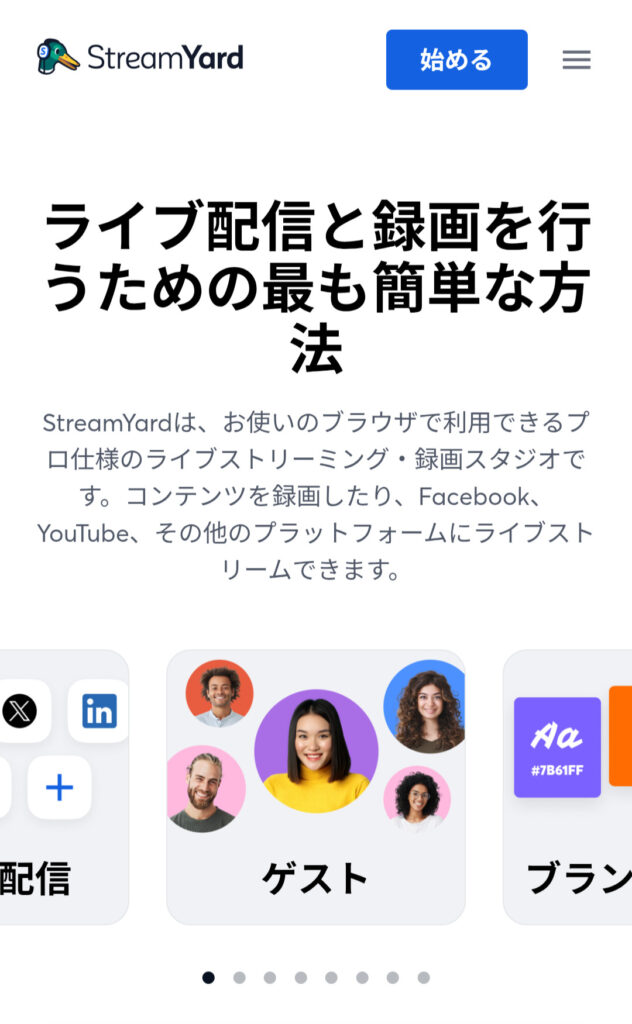
↓翻訳後のPCでの登録画面
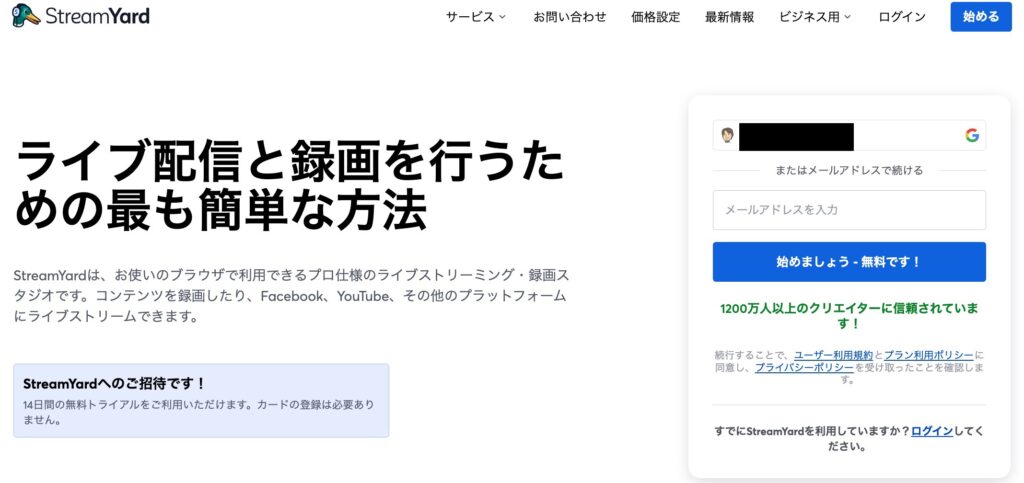
私はStreamYardがリリースされた当初から、ブラウザ(Google Chrome)の翻訳機能を利用してきました。
若干の翻訳の違和感はありますが、特に不便を感じていません。
ちなみに、違和感を感じた翻訳はざっと洗い出すと、、、
| 英語表記 (元の画面) | ブラウザ翻訳後の表記 (例) | 本当の意味・機能 |
| Broadcasts | 放送、配信 | 作成した配信ルームの一覧 |
| Destinations | 目的地、宛先 | 配信先(YouTubeなど)の設定 |
| Banners | 旗、バナー | 画面下に流すテロップ |
| Brand | ブランド、銘柄 | 色やロゴの設定 |
といったものです。
ただし、StreamYard自体が直感的に活用しやすいツールのため、この違和感も慣れてしまえば操作にはさほど影響しないと感じています。
翻訳機能があるブラウザは?
一般的に利用されているWebブラウザの中で、翻訳機能がついているのは、
- Google Chrome
- Microsoft Edge
- Mozilla Firefox
- Apple Safari (Mac/iPhone/iPad)
です。
特にGoogle Chromeの場合は、拡張機能での設定もできるのはとても便利です。
Google Chromeの翻訳機能
標準機能
他言語ページでアドレスバーに翻訳アイコンが表示され、クリックすると翻訳されます。
設定から「母国語以外のページで翻訳ツールを表示する」をオンにすると自動化されます。
拡張機能
「Google翻訳」拡張機能を導入すると、テキスト選択して右クリックメニューから翻訳、または拡張機能アイコンクリックでページ全体翻訳ができます。
Microsoft Edgeの翻訳機能
標準機能
他言語ページで「翻訳しますか?」というポップアップが表示されます。
設定(その他 > 言語)から自動翻訳の提供を有効/無効にできます。
Mozilla Firefox
標準機能
他言語サイトで自動翻訳のポップアップが表示されます(ベータ版の場合も)。
Apple Safari (Mac/iPhone/iPad):
標準機能
アドレスバーに「翻訳を利用できます」と表示され、翻訳アイコンから言語を選択して日本語に翻訳できます。
StreamYardはブラウザの翻訳機能で日本語に!
この翻訳機能を使えば、英語が苦手でも問題なく配信できました。
▼有料、無料の違いを確認しておきたい方はこちら